
¿Podemos crear un equipo nuevo con las mismas condiciones que el antiguo? Gracias a UniGetUI, sí.

Estimada comunidad REMTH 2.0:
Como todos sabemos, tarde o temprano cambiamos nuestros equipos de trabajo o de ocio. Este proceso implica trasladar aplicaciones, configuraciones y archivos desde nuestro antiguo PC al nuevo. Hasta hace poco, esta tarea era tediosa y, en muchos casos, suponía dedicar una tarde entera a reinstalar programas y configurar el sistema.
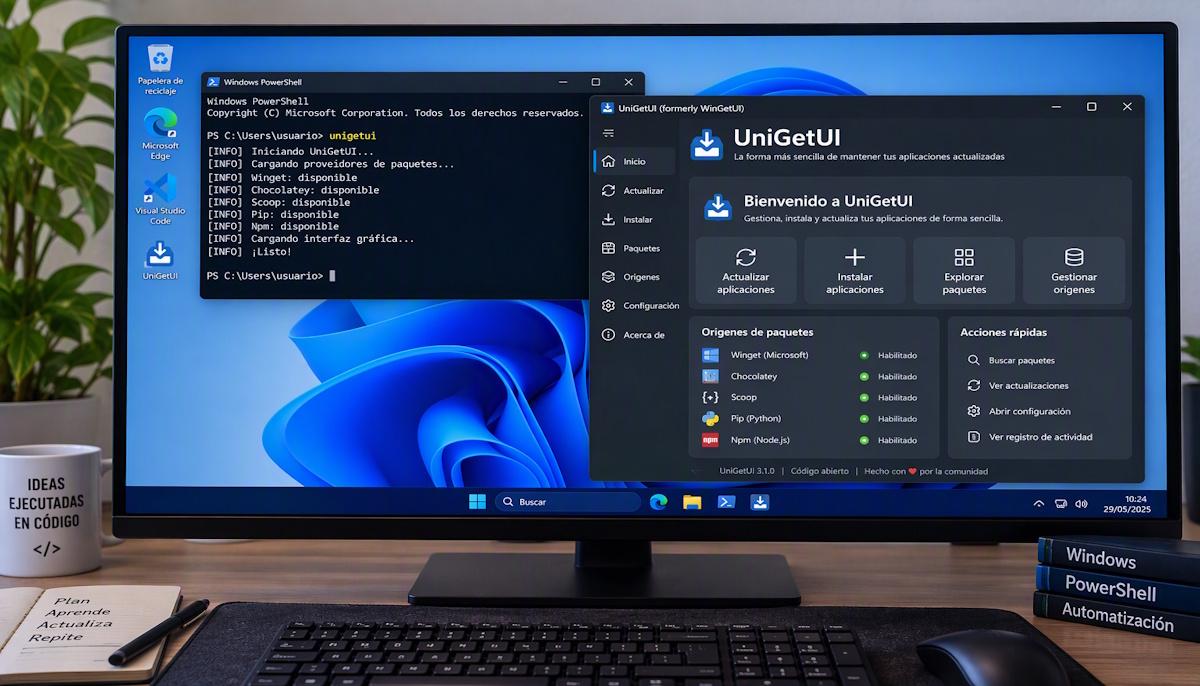
Sin embargo, la comunidad de software libre sigue desarrollando herramientas que facilitan enormemente este proceso. En GitHub podemos encontrar UniGetUI, una aplicación que permite crear un archivo con la lista de programas instalados para restaurarlos posteriormente en otro equipo de forma rápida y sencilla.
UniGetUI actúa como una interfaz gráfica para gestores de paquetes como WinGet, Microsoft Store, Chocolatey, Scoop y otros. Gracias a ello, es posible automatizar gran parte del trabajo de instalación de aplicaciones en un ordenador nuevo.
¿Qué es UniGetUI?
UniGetUI es una herramienta que permite generar una copia de las aplicaciones instaladas en nuestro equipo para restaurarlas posteriormente en otro ordenador.
Su utilidad no se limita a migrar equipos personales. También puede utilizarse para clonar configuraciones de software en varios equipos, facilitando el trabajo tanto a usuarios avanzados como a administradores de sistemas.
Instalación de UniGetUI y activación de WinGet
1. Instalar UniGetUI
- Abrimos PowerShell como usuario normal.
- Ejecutamos el siguiente comando:
PowerShell
winget install -e –id Devolutions.UniGetUI
Mostrar más líneas
Este comando descargará e instalará UniGetUI, la interfaz gráfica que permite gestionar aplicaciones desde WinGet, Chocolatey, Scoop y otros gestores compatibles.
2. Iniciar UniGetUI
- Buscamos UniGetUI en el menú Inicio.
- Lo ejecutamos.
Durante el primer arranque, la aplicación detectará automáticamente los gestores de paquetes instalados en el sistema, incluido WinGet.
3. Acceder a la configuración
- Pulsamos en Configuración (Settings).
- Desde este apartado podremos habilitar o deshabilitar los distintos gestores y orígenes disponibles.
4. Activar el origen WinGet
- Accedemos a la sección Gestores de paquetes (Package Managers).
- Localizamos WinGet.
- Comprobamos que se encuentra habilitado.
- Si aparece desactivado, pulsamos sobre Actualizar (Refresh) para que UniGetUI vuelva a detectarlo.
5. Actualizar los orígenes
- Seleccionamos la opción Actualizar fuentes (Update Sources).
- Esto sincronizará el catálogo de paquetes y garantizará que las aplicaciones disponibles estén actualizadas.
6. Comprobar el funcionamiento
- Accedemos a Descubrir paquetes (Discover Packages).
- Buscamos una aplicación como Google Chrome o Visual Studio Code.
- Si aparece identificada con el origen WinGet, la configuración es correcta.
Cómo restaurar las aplicaciones en un PC nuevo con UniGetUI
1. Crear una copia de seguridad en el PC antiguo
- Abrimos UniGetUI.
- Accedemos a Bundles.
- Seleccionamos Exportar lista de paquetes.
- Guardamos el archivo .json en OneDrive, una memoria USB o cualquier otra ubicación accesible.
2. Instalar UniGetUI en el nuevo equipo
Ejecutamos el siguiente comando:
PowerShell
winget install -e –id Devolutions.UniGetUI
Mostrar más líneas
Una vez finalizada la instalación, abrimos la aplicación.
3. Importar la copia de seguridad
- Abrimos UniGetUI.
- Accedemos a Bundles.
- Pulsamos en Importar.
- Seleccionamos el archivo .json exportado previamente.
4. Restaurar las aplicaciones
- UniGetUI mostrará todas las aplicaciones incluidas en la copia de seguridad.
- Seleccionamos las que deseamos instalar o mantenemos la selección completa.
- Pulsamos en Instalar.
5. Completar la instalación
UniGetUI descargará e instalará automáticamente todas las aplicaciones disponibles desde WinGet, Chocolatey, Scoop y los demás orígenes configurados en el sistema.
Consideraciones importantes
⚠️ No todos los programas están disponibles en los repositorios compatibles con UniGetUI.
⚠️ Las aplicaciones que no formen parte de WinGet, Microsoft Store, Chocolatey o Scoop deberán instalarse manualmente.
⚠️ Es recomendable generar el archivo de respaldo cuando el sistema esté completamente actualizado para obtener una restauración más fiel del entorno original.
A su servicio.
Fuente: SoftZone.
Resumen
Puntos clave
- UniGetUI permite exportar e importar una lista de aplicaciones instaladas.
- Facilita la migración de un ordenador antiguo a uno nuevo.
- Utiliza gestores de paquetes como WinGet, Microsoft Store, Chocolatey y Scoop.
- Permite clonar configuraciones de software entre varios equipos.
- La restauración se realiza mediante un archivo .json exportado desde el equipo original.
- Las aplicaciones que no estén presentes en los repositorios compatibles deberán instalarse manualmente.
- Conviene crear la copia de seguridad con el sistema y las aplicaciones actualizadas.